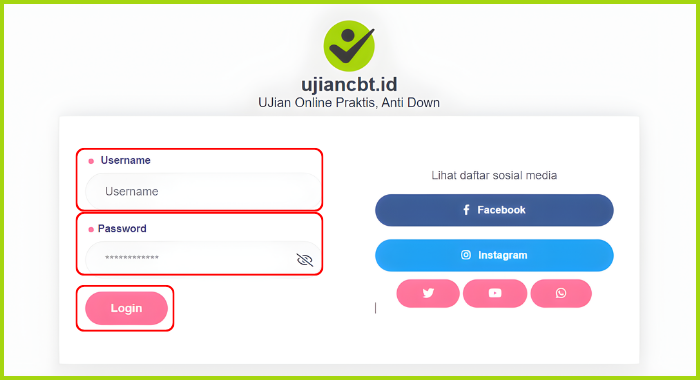
2. Kemudian, anda login menggunakan akun Admin yang sudah diberikan, silahkan memasukkan Username, Password dan Klik tombol Login
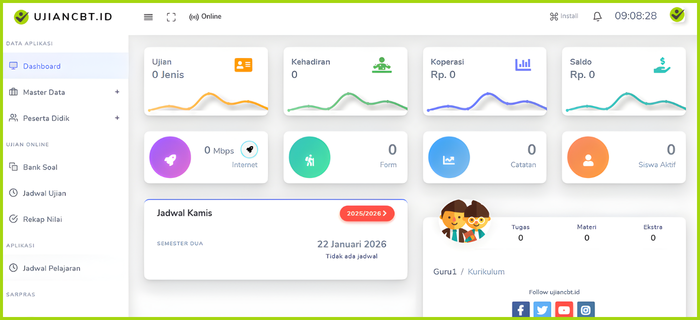
3. Jika Login berhasil, maka akan diarahkan ke halaman Dashboard
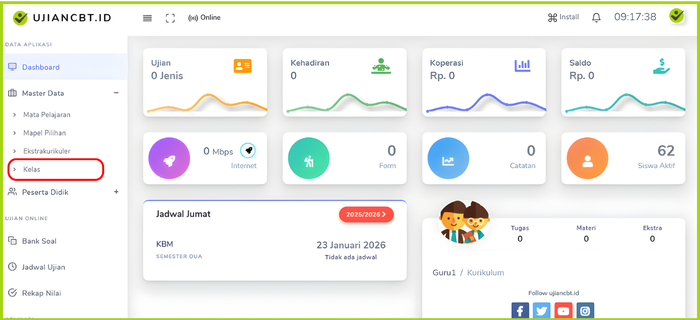
4. Kemudian pilih menu Master Data dan pilih submenu Kelas
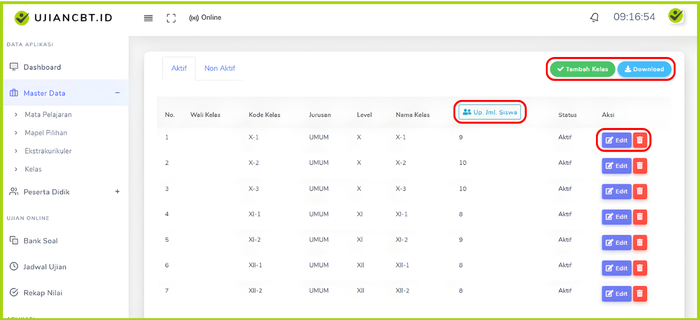
5. Disini akan tampil Data Kelas yang sudah tersimpan
Deskripsi:
Tambah Kelas, berfungsi untuk menambahkan Data Kelas
Download, berfungsi untuk mendownload Data Kelas yang sudah tersimpan dengan format excel
Up. Jml. Siswa, berfungsi untuk mengupdate jumlah Data Siswa yang berada di kelas-kelas tsb
Edit, berfungsi untuk mengubah Data Kelas yang sudah tersimpan
Hapus, berfungsi untuk menghapus Data Kelas yang sudah tersimpan
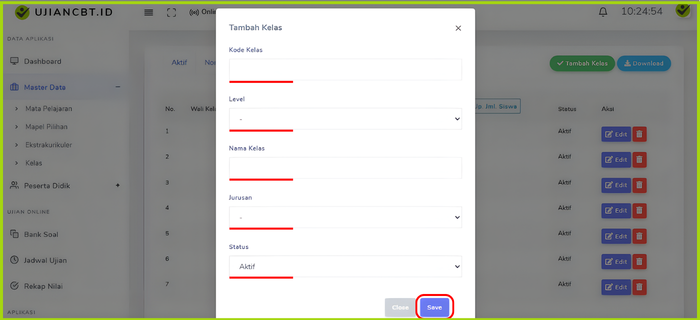
6. Untuk menambahkan data Kelas silahkan klik tombol Tambah Kelas, kemudian akan muncul Form dan semua data wajib diisi dengan benar dan setelah mengisi semuanya klik tombol Save untuk menyimpan datanya
Deskripsi:
Kode Kelas, ini diisi dengan Kode Kelas yang ingin kita buat, Contoh: XII-B, X-MIPA Disarankan untuk penulisan Kode Kelas diawali dengan Levelnya dan dipisah oleh “-“ dan juga tidak boleh panjang jadi bisa diisi dengan singkatan saja seperti contoh