Membuat Bank Soal / Struktur Soal
1. Silahkan anda mengakses link https://portal.ujiancbt.id/admin/ berikut di Browser yang anda gunakan
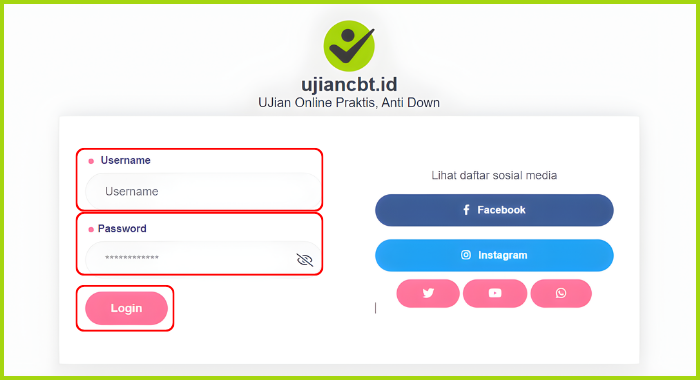
2. Kemudian, anda login menggunakan akun Admin yang sudah diberikan, silahkan memasukkan Username, Password dan Klik tombol Login
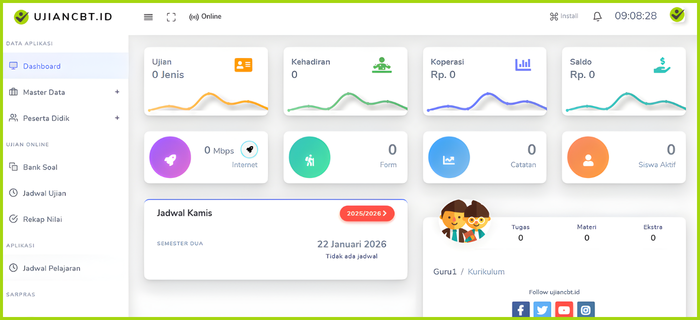
3. Jika Login berhasil, maka akan diarahkan ke halaman Dashboard
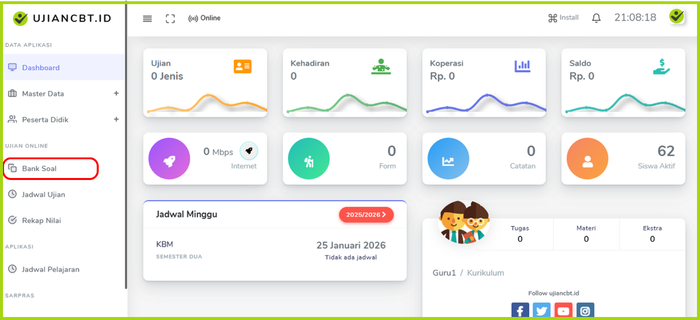
4. Kemudian pilih menu Bank Soal
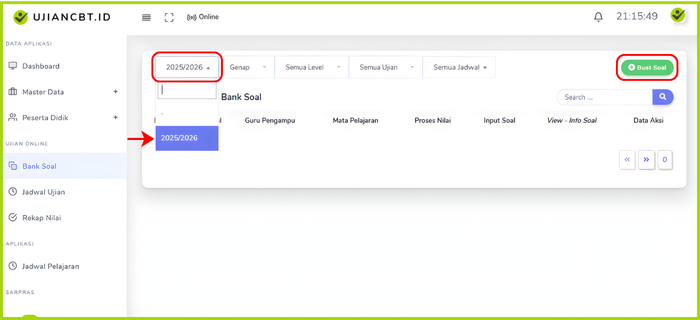
5. Setelah masuk ke menu Bank Soal, silahkan pilih Tahun Pelajarannya terlebih dahulu dan klik tombol Buat Soal yang bewarna hijau di bagian kanan atas
6. Pada tampilan form ini anda dapat menentukan lebih dari 1 Jenis Soal yang anda ingin gunakan untuk Ujian nanti
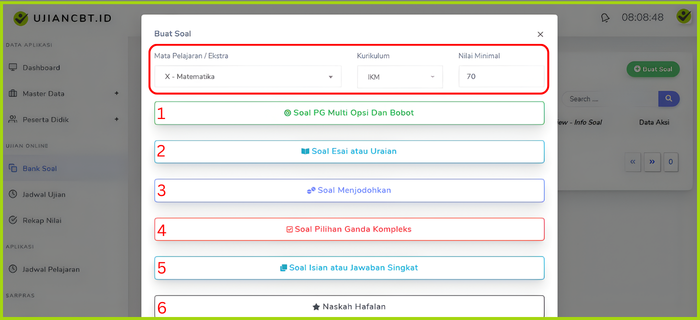
Silahkan ikuti Langkah berikut yaitu pilih Mapel/Ekstra, pilih jenis Kurikulum yang di pakai, lalu isikan KKM dari Soal Mapel tersebut.
Selanjutnya pilih Jenis Soal, terdapat beberapa jenis soal diantaranya:
- Soal PG Multi Opsi & Bobot
Jenis soal dengan beberapa pilihan jawaban (A, B, C, D, dan E) di mana hanya satu jawaban yang benar. - Soal Esai atau Uraian
Soal berbentuk pertanyaan terbuka yang mengharuskan siswa menjawab dengan penjelasan atau uraian sendiri. - Soal Menjodohkan
Soal yang mengharuskan siswa mencocokkan dua kelompok pernyataan, seperti istilah dengan definisi, rumus dengan contoh, atau soal dengan jawaban yang sesuai - Soal Pilihan Ganda Kompleks
Soal pilihan ganda dengan lebih dari satu jawaban benar. Siswa harus memilih semua opsi yang dianggap benar sesuai dengan pernyataan soal. - Soal Isian atau Jawaban Singkat
Soal yang mengharuskan siswa mengisi jawaban secara singkat, seperti angka, kata, atau frasa tertentu. - Naskah Hafalan
Jenis soal atau materi yang difokuskan pada hafalan, seperti rumus, ayat, definisi, atau teks tertentu.
6.1. Untuk Soal PG Multi Opsi dan Bobot, berikut cara pengisiannya
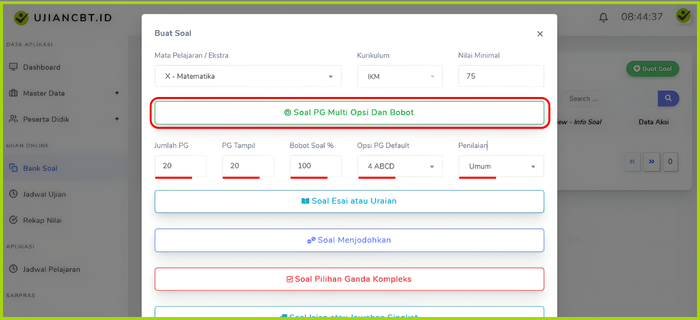
- Klik Soal PG Multi Opsi dan Bobot
- Isikan Jumlah PG, dimana pengisian ini merupakan jumlah Soal Pilihan Ganda yang akan di Ujikan.
- Isikan PG Tampil, dimana pengisian ini merupakan jumlah Soal Pilihan Ganda yang akan di tampilkan ke soal ujian di Peserta
- Isikan Bobot soal, bobot soal ini merupakan penggabungan dari semua jenis soal, contoh dalam gambar di atas dimana soal tersebut ada 2 jenis yaitu soal pilihan ganda dan soal esai, maka soal pilihan ganda bisa di isi 50% untuk bobotnya dan essay 50% dan bisa disesuaikan juga menjadi 70% 30%, untuk bobot tidak boleh dari 100%.
- Pilih Jenis Penilaian,
Umum, bobot soal akan terbagi secara otomatis sesuai dengan jumlah soal yang dibuat
Bobot Soal, bobot soal akan ditentukan untuk setiap soalnya
Bobot PG Mines, bobot soal bisa ditentukan – ketika siswa tersebut salah mengisi jawaban
6.2. Untuk Soal Esai atau Uraian, berikut cara pengisiannya
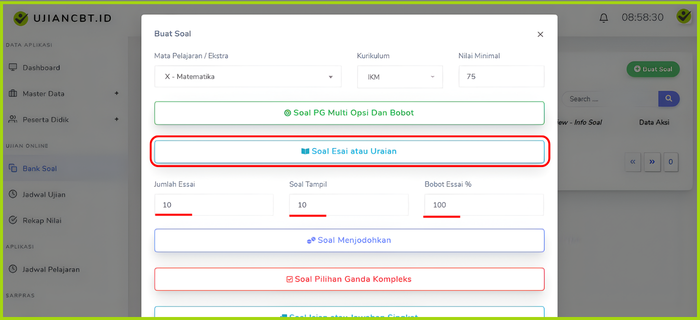
- Klik Soal Esai atau Uraian
- Isikan Jumlah Essai, dimana pengisian ini merupakan jumlah Soal Essai yang akan di Ujikan.
- Isikan Essai Tampil, dimana pengisian ini merupakan jumlah Soal Essai yang akan di tampilkan ke soal ujian di Peserta
- Isikan Bobot soal, bobot soal ini merupakan penggabungan dari semua jenis soal, contoh dalam gambar di atas dimana soal tersebut ada 2 jenis yaitu soal pilihan ganda dan soal esai, maka soal pilihan ganda bisa di isi 50% untuk bobotnya dan essay 50% dan bisa disesuaikan juga menjadi 70% 30%, untuk bobot tidak boleh dari 100%.
6.3. Untuk Soal Menjodohkan, berikut cara pengisiannya
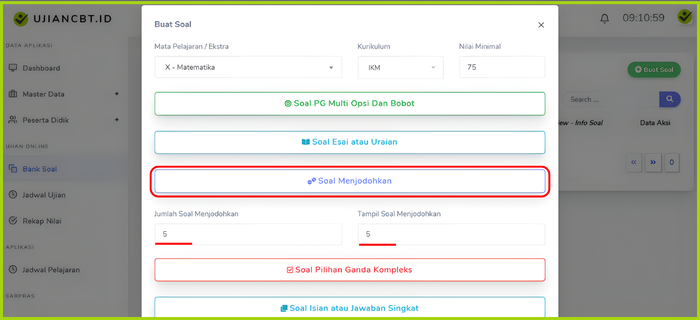
- Klik Menjodohkan
- Isikan Jumlah Soal Menjodohkan, dimana pengisian ini merupakan jumlah Soal Menjodohkan yang akan di Ujikan.
- Isikan Tampil Soal Menjodohkan, dimana pengisian ini merupakan jumlah Soal Menjodohkan yang akan di tampilkan ke soal ujian di Peserta
*note untuk pengisian bobot soal menjodohkan terdapat pada menu pengisian soal
6.4. Untuk Soal Pilihan Ganda Kompleks, berikut cara pengisiannya
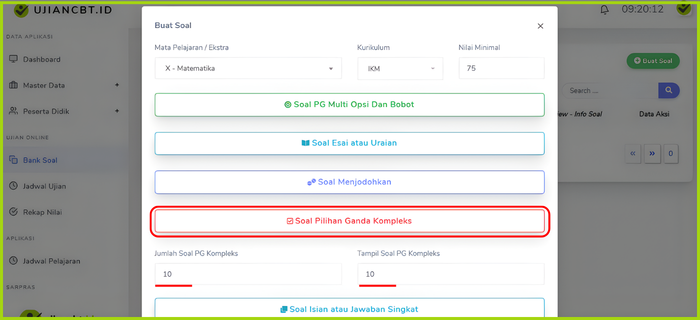
- Klik Soal Pilihan Ganda Kompleks
- Isikan Jumlah Soal Pilihan Ganda Kompleks, dimana pengisian ini merupakan jumlah Soal Pilihan Ganda Kompleks yang akan di Ujikan.
- Isikan Tampil Soal Pilihan Ganda Kompleks, dimana pengisian ini merupakan jumlah Soal Pilihan Ganda Kompleks yang akan di tampilkan ke soal ujian di Peserta
*note untuk pengisian bobot Soal Pilihan Ganda Kompleks terdapat pada menu pengisian soal
6.5. Untuk Soal Isian, berikut cara pengisiannya
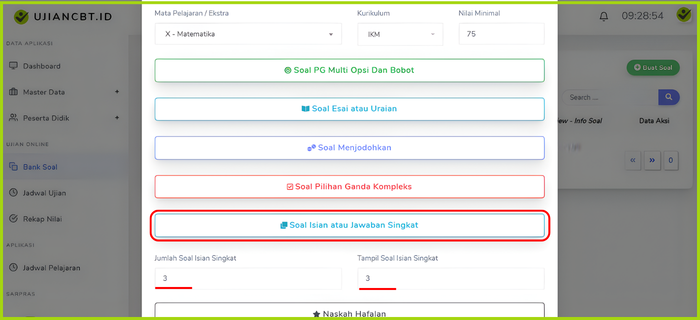
- Klik Soal Isian
- Isikan Jumlah Soal Isian, dimana pengisian ini merupakan jumlah Soal Isian yang akan di Ujikan.
- Isikan Tampil Soal Isian, dimana pengisian ini merupakan jumlah Soal Isian yang akan di tampilkan ke soal ujian di Peserta
*note untuk pengisian bobot Soal Isian terdapat pada menu pengisian soal
6.6. Untuk Naskah Hafalan, berikut cara pengisiannya
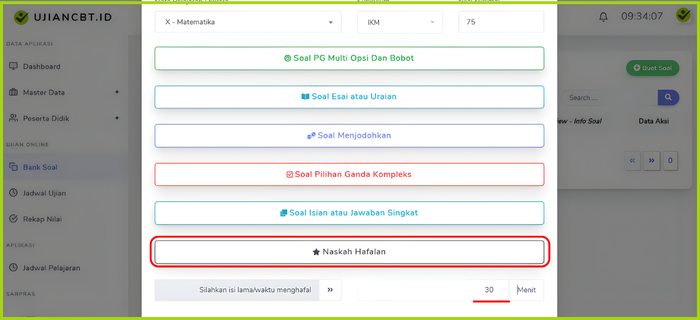
Untuk Pengisian Naskah Hafalan bisa di isi dengn waktu menghafal dari soal tersebut, contoh Ketika akan ujian terdapat sebuah naskah hafalan, dan menghafal di beri waktu 30 menit maka cukup isikan waktu 30 menit
7. Setelah memilih Jenis Soal yang digunakan, silahkan gulir ke bawah nanti akan tampil Inputtan yang harus anda isi dan jika sudah diisi dengan benar klik tombol Simpan Bank Soal yang bewarna biru
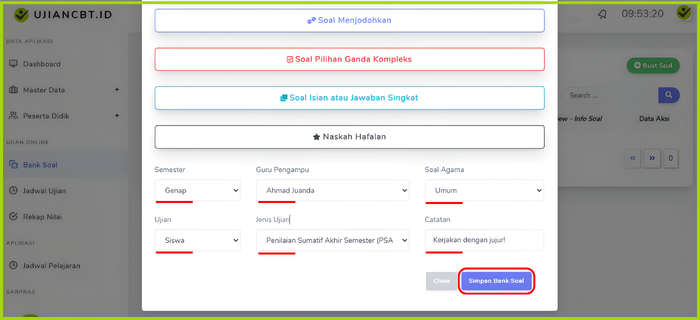
Deskripsi:
- Semester, diisi dengan semester saat ini
- Guru Pengampu, diisi dengan guru yang bertanggung jawab atas soal tsb
- Soal Agama, jika anda membuat soal untuk Peserta Agama tertentu maka anda bisa menentukannya, apabila tidak maka pilih yang Umum
- Ujian, diisi dengan Peserta yang melaksanakan Ujiannya, pilih “Siswa”
- Jenis Ujian, diisi dengan Jenis Ujian yang diselenggarakan oleh lembaga anda. Jika ada Jenis Ujian yang tidak ada di pilihan silahkan hubungi Tim Support
- Catatan, diisi dengan Catatan Ujiannya yang akan tampil di Peserta ketika proses memasuki menu Ujian
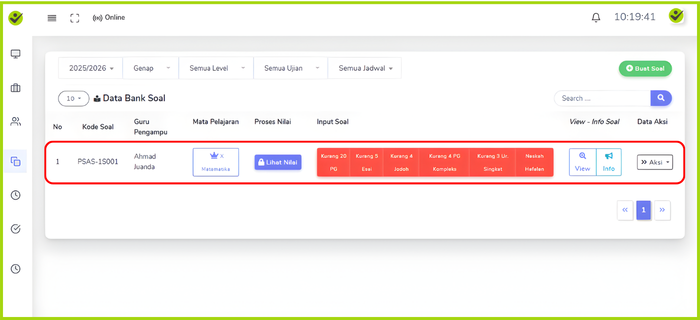
8. Ketika berhasil disimpan maka akan tampil seperti ini datanya