Mengelola Data Peserta
1. Silahkan anda mengakses link https://portal.ujiancbt.id/admin/ berikut di Browser yang anda gunakan
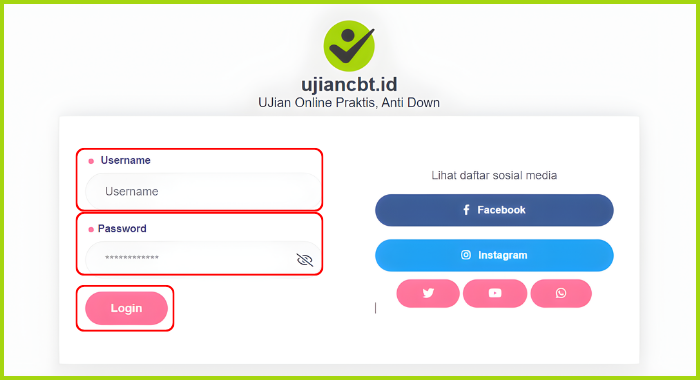
2. Kemudian, anda login menggunakan akun Admin yang sudah diberikan, silahkan memasukkan Username, Password dan Klik tombol Login
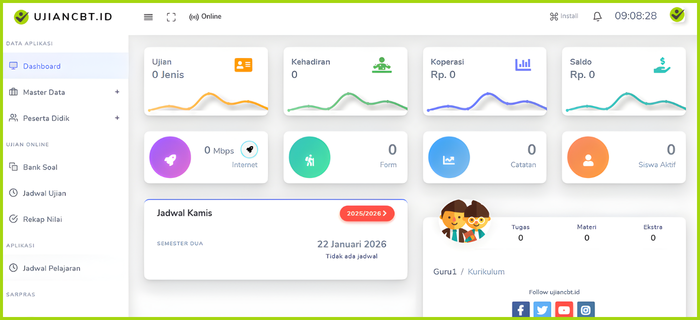
3. Jika Login berhasil, maka akan diarahkan ke halaman Dashboard
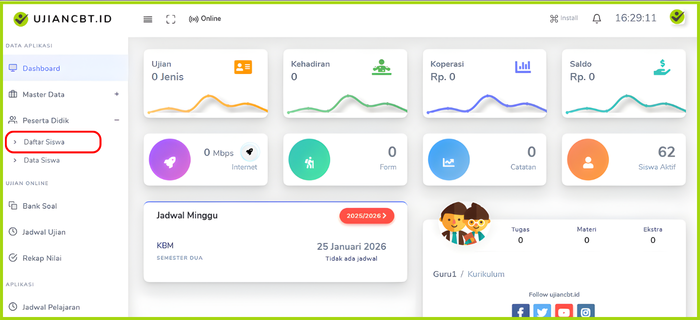
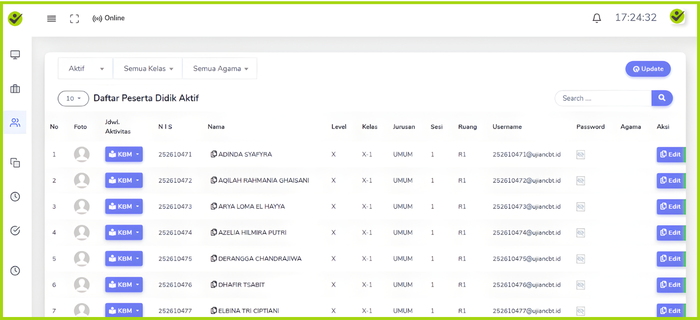
4. Kemudian pilih menu Peserta Didik dan pilih submenu Daftar Siswa
5. Disini akan tampil Data Peserta yang sudah tersimpan, data ini hanya dapat diubah saja. Silahkan untuk menghubungi Tim Support ujiancbt.id untuk melakukan aksi lainnya
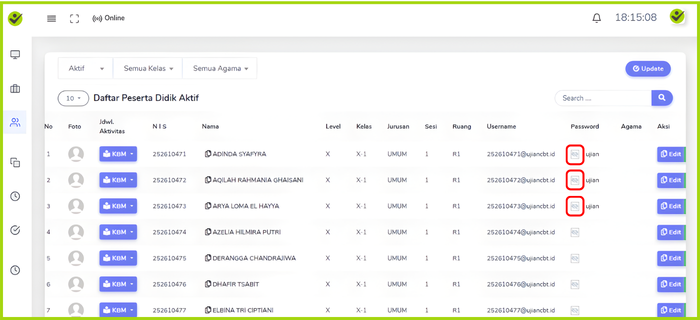
6. Anda dapat melihat Password akun peserta dengan mengklik dua kali icon mata di kolom password ini
7. Untuk mengubah Data Peserta seperti NIS, Nama, Level, Kelas, Sesi, Ruang, Username, Password dan data lainnya. Silahkan anda klik tombol Edit yang bewarna biru, data yang wajib diisi dengan benar ditandai dengan garis merah dan setelah mengisi semuanya klik tombol Save untuk menyimpan datanya
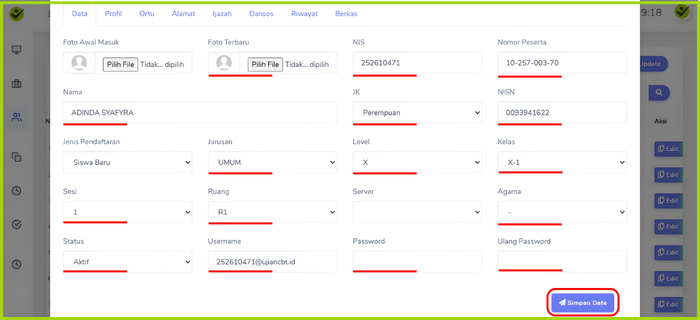
Deskripsi:
- Foto, ini diisi dengan Foto Peserta dengan format png, jpg, jpeg dan max 10mb.
Silahkan anda upload foto di inputtan Foto Terbaru - NIS, ini diisi dengan NIS peserta, jika tidak ada bisa mengosongkan saja atau diisi dengan “-“
- Nomor Peserta, ini diisi dengan Nomor Peserta Ujiannya
- Nama, ini diisi dengan Nama Lengkap Peserta
- JK (Jenis Kelamin), ini diisi dengan Jenis Kelamin Peserta
- NISN, ini diisi dengan NISN Peserta, jika tidak ada bisa mengosongkan saja atau diisi dengan “-“
- Jurusan, ini diisi dengan Jurusan yang diambil oleh Peserta, jika ingin menambahkan Jurusan lain silahkan anda menghubungi Tim Support
- Level, ini diisi dengan Level Kelas Peserta, jika ingin menambahkan Jurusan lain silahkan anda menghubungi Tim Support
- Kelas, ini diisi dengan Kelas Peserta
- Sesi, ini diisi dengan Sesi Ujian Peserta, tolong perhatikan terkait sesi ini karena akan mempengaruhi dari Penjadwalan Sesi Ujian nanti
- Username, ini diisi dengan Username untuk akun Pesertanya, terkait data ini tidak boleh sama dengan username peserta lain
- Password, ini diisi dengan Password Baru untuk Peserta, silahkan mengisi kedua inputtan Password dan Ulang Password untuk mengubah data Password
*note Jenis Pendaftaran dan Server tidak perlu anda ubah datanya
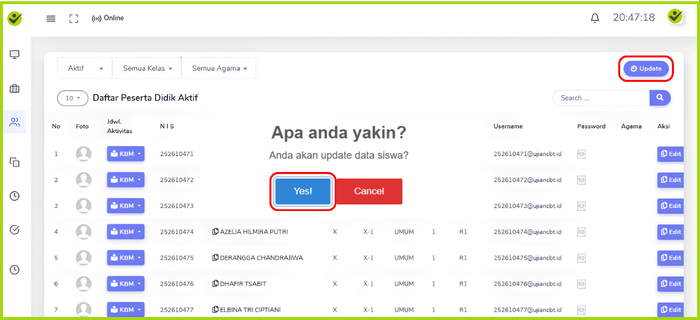
8. Setelah anda mengubah datanya silahkan klik tombol Update bewarna biru dibagian atas